[캡컷PC]0015-복합클립만들기분리된영상 하나로 만들기
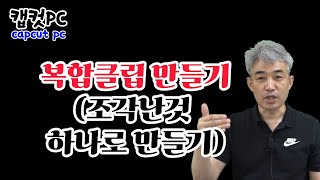
캡컷 PC: 복합 클립 만들기 (분리된 영상을 하나로 만들기) - 요약 및 정리
**1. 요약:**
이 영상은 캡컷 PC에서 분리된 영상 조각들을 하나로 묶어 복합 클립을 만드는 방법을 설명합니다. 특히, 여러 영상 조각에 공통적으로 적용해야 하는 작업 (예: 노이즈 제거, 글자 추가, 음악 삽입 등)을 한 번에 처리하여 편집 효율성을 높이는 방법을 제시합니다. 복합 클립을 사용하면 전체 영상에 일괄적으로 효과를 적용할 수 있으며, 필요에 따라 복합 클립 실행 취소 기능을 통해 개별 편집으로 돌아갈 수도 있습니다.
**2. 핵심 내용 (Key Takeaways):**
* **복합 클립의 목적:** 분리된 영상 조각들을 묶어 한 번에 편집 작업을 수행하여 효율성을 높임.
* **복합 클립 만들기:**
* 편집할 영상 조각들을 모두 선택.
* 선택된 영상 위에서 마우스 우클릭 -> "복합 클립 만들기" 선택.
* **복합 클립 사용의 장점:**
* 전체 영상에 일괄적인 효과 (예: 노이즈 제거) 적용 가능.
* 글자, 음악 등과 함께 묶어 편집 가능.
* **복합 클립 실행 취소:** 복합 클립을 다시 개별 조각으로 분리하여 편집하고 싶을 때 사용.
**3. 상세 내용 (Detailed Notes):**
* **소개:**
* 채널: 마음으로청소년지도사
* 주제: 캡컷 PC에서 복합 클립 만들기
* 문제 상황: 분리된 영상 조각들의 노이즈를 일일이 제거하는 것이 불편함.
* **복합 클립 만들기:**
* 분리된 영상 조각들을 선택 (블록 설정).
* 마우스 우클릭 -> "복합 클립 만들기" 선택.
* 결과: 선택한 조각들이 하나의 클립으로 합쳐짐.
* **복합 클립 활용 예시: 노이즈 제거:**
* 복합 클립을 선택.
* 오른쪽 메뉴에서 "동영상" -> "오디오" 탭 선택.
* "노이즈 조절" 옵션 사용.
* 결과: 전체 영상에 노이즈 제거 효과 적용.
* **복합 클립의 다른 장점:**
* 글자, 음악 등과 함께 묶어 편집 가능.
* 예시: 글자와 음악을 추가한 후 복합 클립 생성 시, 모든 요소가 하나로 묶임.
* **복합 클립 실행 취소:**
* 복합 클립으로 묶인 영상을 다시 개별 조각으로 분리하고 싶을 때 사용.
* **마무리:**
* 복합 클립 설정 방법을 설명.
* 편집 효율성을 높이는 데 도움을 줄 수 있음을 강조.
Related Summaries

Why this video matters
This video provides valuable insights into the topic. Our AI summary attempts to capture the core message, but for the full nuance and context, we highly recommend watching the original video from the creator.
Disclaimer: This content is an AI-generated summary of a public YouTube video. The views and opinions expressed in the original video belong to the content creator. YouTube Note is not affiliated with the video creator or YouTube.